- Kurzbeschreibung
- Create "Latest XenForo Threads" widget for WordPress. Utilizes XenForo API for remote data. AJAX for seamless loading. Customizable options, CSS styling. Easy installation & configuration. Compatible with Cloudflare.
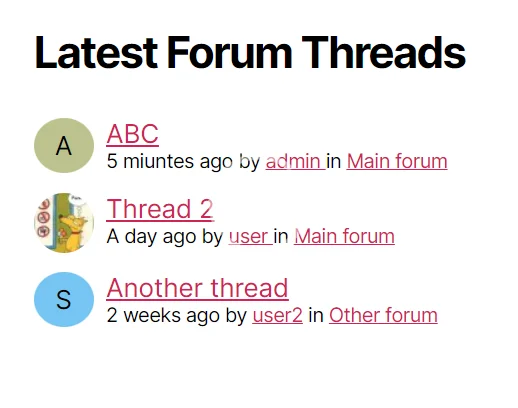
Das Plugin ermöglicht es, einen "Neueste XenForo Themen" Widget auf Ihrer WordPress Installation zu erstellen.
Es nutzt die XenForo-API, was bedeutet, dass Sie auch die neuesten Themen eines entfernten Websites abrufen können, die nicht auf Ihrem eigenen Server ist, wenn Sie möchten.
Es verwendet AJAX für die Ladeausgabe des Widget-Inhalts, um die Leistung Ihres Seitenladens nicht zu beeinträchtigen.
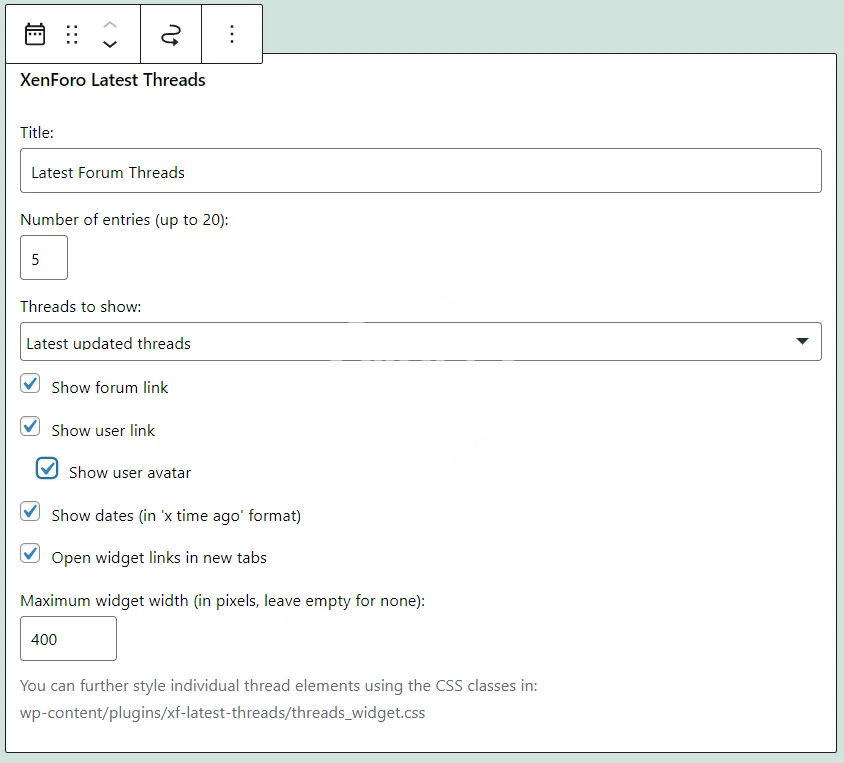
Die Widget-Einstellungen ermöglichen es, genau, was gezeigt wird, zu steuern.
Es ist möglich, zwischen den 'neuesten erstellten' und 'neuesten geupdateden' Themen auszuhaken.
Stilelemente werden mit CSS-Klassen angehängt, damit Sie das Widget weiter einstilieren können.
Installationsaufbau:
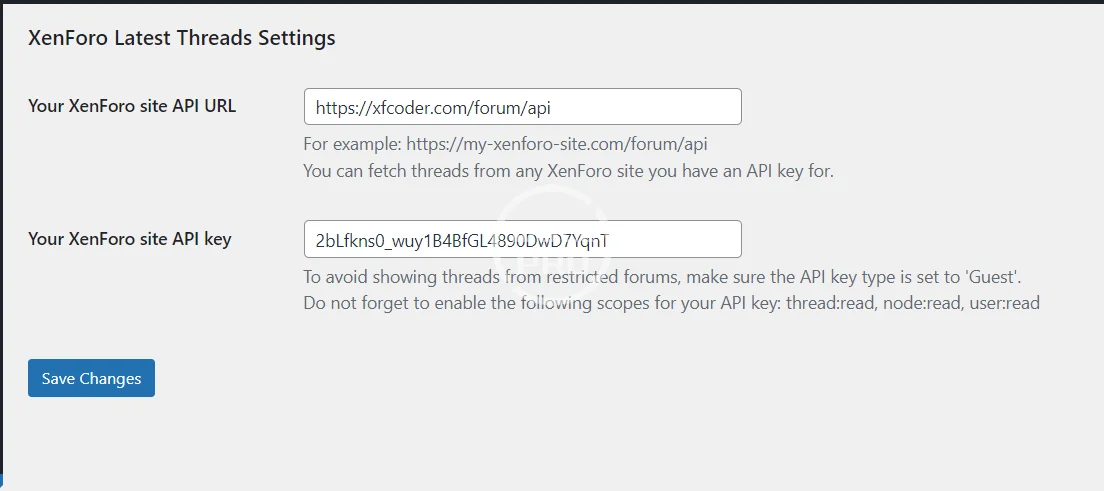
In Ihrem XenForo-Admin-Menü gehen Sie zu der 'API-Schlüssel' Menü unter 'Setup'.
Einen API-Schlüssel erstellen, der für das WordPress-Plugin verwendet werden kann. Es wird empfohlen, einen 'Gast' Schlüssel zu erstellen, um das Widget von beschränkten Foren (wie Ihrem Moderatoren-Forum) aus nicht zu erreichen.
Die folgenden Berechtigungen müssen dem API-Schlüssel zugewiesen werden: thread:read, node:read, user:read.
Speichern Sie den Schlüssel und kopieren Sie ihn, um ihn in Ihren Plugin-Einstellungen einzugeben.
Herunterladen und installieren Sie das Plugin auf WordPress.
Gehen Sie im WordPress-Menü 'Admin Einstellungen' zu den Plugin-Einstellungen und fügen Sie das API-URL und den API-Schlüssel in Ihre Einstellungen ein.
Ihr API-URL ist normalerweise Ihr Forum-Basis-URL mit "/API" angehängt.
Das Plugin testet Ihre API-Verbindung, wenn Sie Ihre Einstellungen speichern.
Gehen Sie im WordPress-Menü 'Erscheinungsbild' zu den Widgets hinzufügen Sie Ihr 'XenForo Neueste Themen' Widget in Ihre gewünschte Position.
Es ist auch möglich, mehrere Widgets hinzuzufügen.
Konfigurieren Sie Ihre Widget-Einstellungen und klicken Sie auf 'Aktualisieren', um das Widget zu speichern.
Es ist möglich, das Widget weiter einzustilieren, indem Sie seine CSS-Klassen überschreiben (siehe wp-content/plugins/xf-latest-threads/threads_widget.css).
Hinweis:
Wenn Sie die 'neuesten geupdateden' Themen anstelle der 'neuesten erstellten' Themen anzeigen, wird der Benutzer, der das letzte Post gemacht hat, als der Benutzer dargestellt, der das Thema erstellt hat.
Sowohl der Link zum Thema als auch die Weiterleitung zu dem letzten Post.
Ist Cloudflare Ihre XenForo-API-Anfragen blockiert?
Wenn Ihr XenForo-Server von Cloudflare proxitiert, könnten Ihre API-Anfragen entweder auf Cloudflare's Browser-Verifizierungsschirm oder gar blockiert werden. Dies ist ein allgemeines Problem, das nicht nur diesem Widget besondere Anforderungen macht.
Wenn Sie den API nicht in Ihrer Cloudflare-Konfiguration whitelisted haben, eine mögliche Lösung ist, die Server's Hosts-Datei zu bearbeiten und Cloudflare aus der Überwachung auszuschließen, die von Ihren Anfragen aus Ihrem eigenen Server-IP stammt.
Normalerweise müssten Sie die /etc/hosts-Datei bearbeiten und die Eintrag hinzufügen: your.ip.addr your.domain (ersetzen Sie diese mit den richtigen Werten).
Es nutzt die XenForo-API, was bedeutet, dass Sie auch die neuesten Themen eines entfernten Websites abrufen können, die nicht auf Ihrem eigenen Server ist, wenn Sie möchten.
Es verwendet AJAX für die Ladeausgabe des Widget-Inhalts, um die Leistung Ihres Seitenladens nicht zu beeinträchtigen.
Die Widget-Einstellungen ermöglichen es, genau, was gezeigt wird, zu steuern.
Es ist möglich, zwischen den 'neuesten erstellten' und 'neuesten geupdateden' Themen auszuhaken.
Stilelemente werden mit CSS-Klassen angehängt, damit Sie das Widget weiter einstilieren können.
Installationsaufbau:
In Ihrem XenForo-Admin-Menü gehen Sie zu der 'API-Schlüssel' Menü unter 'Setup'.
Einen API-Schlüssel erstellen, der für das WordPress-Plugin verwendet werden kann. Es wird empfohlen, einen 'Gast' Schlüssel zu erstellen, um das Widget von beschränkten Foren (wie Ihrem Moderatoren-Forum) aus nicht zu erreichen.
Die folgenden Berechtigungen müssen dem API-Schlüssel zugewiesen werden: thread:read, node:read, user:read.
Speichern Sie den Schlüssel und kopieren Sie ihn, um ihn in Ihren Plugin-Einstellungen einzugeben.
Herunterladen und installieren Sie das Plugin auf WordPress.
Gehen Sie im WordPress-Menü 'Admin Einstellungen' zu den Plugin-Einstellungen und fügen Sie das API-URL und den API-Schlüssel in Ihre Einstellungen ein.
Ihr API-URL ist normalerweise Ihr Forum-Basis-URL mit "/API" angehängt.
Das Plugin testet Ihre API-Verbindung, wenn Sie Ihre Einstellungen speichern.
Gehen Sie im WordPress-Menü 'Erscheinungsbild' zu den Widgets hinzufügen Sie Ihr 'XenForo Neueste Themen' Widget in Ihre gewünschte Position.
Es ist auch möglich, mehrere Widgets hinzuzufügen.
Konfigurieren Sie Ihre Widget-Einstellungen und klicken Sie auf 'Aktualisieren', um das Widget zu speichern.
Es ist möglich, das Widget weiter einzustilieren, indem Sie seine CSS-Klassen überschreiben (siehe wp-content/plugins/xf-latest-threads/threads_widget.css).
Hinweis:
Wenn Sie die 'neuesten geupdateden' Themen anstelle der 'neuesten erstellten' Themen anzeigen, wird der Benutzer, der das letzte Post gemacht hat, als der Benutzer dargestellt, der das Thema erstellt hat.
Sowohl der Link zum Thema als auch die Weiterleitung zu dem letzten Post.
Ist Cloudflare Ihre XenForo-API-Anfragen blockiert?
Wenn Ihr XenForo-Server von Cloudflare proxitiert, könnten Ihre API-Anfragen entweder auf Cloudflare's Browser-Verifizierungsschirm oder gar blockiert werden. Dies ist ein allgemeines Problem, das nicht nur diesem Widget besondere Anforderungen macht.
Wenn Sie den API nicht in Ihrer Cloudflare-Konfiguration whitelisted haben, eine mögliche Lösung ist, die Server's Hosts-Datei zu bearbeiten und Cloudflare aus der Überwachung auszuschließen, die von Ihren Anfragen aus Ihrem eigenen Server-IP stammt.
Normalerweise müssten Sie die /etc/hosts-Datei bearbeiten und die Eintrag hinzufügen: your.ip.addr your.domain (ersetzen Sie diese mit den richtigen Werten).