

- Kurzbeschreibung
- Hochladen Sie jede Größe eines Dateispekts von der Produktseite, Warenkorb, Checkout, Dankseite und/oder Bestelldetailsseiten!
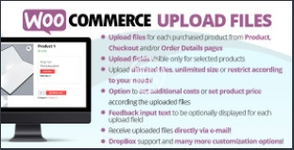
Herunterladen Sie kostenloses WooCommerce-Upload-Dateien-Nulled-CodeCanyon 11442983
Upload jede Datei beliebiger Größe von der Produktseite, Warenkorb, Checkout-Seite, Dankeschön-Seite und/oder Bestelldetails-Seite! Vorab die Bilder ansehen, weitere Kosten, Gebühren hinzufügen und viele weitere Optionen!
LIVE DEMO (BEREITSTELLUNG MÖGLICH, FALLS DIE DEMO NICHT ARBEITET)
url: https://www.codecanyon.eu/wcuf/wp-admin/
Benutzer: demo
Kennung: demo
WIE MAN DIE PLUG-IN AUTOMATISCH UPDATERN CAN
Um automatische Updates zu erhalten, installieren und konfigurieren Sie einfach den Envato Updater-Plug-In: https://goo.gl/pkJS33 .Die offizielle Anleitung, die erklärt, wie Sie es konfigurieren können, finden Sie in der folgenden Link: https://envato.com/market-plugin .
UPLOAD UNBEGRENZTE ANZAHL AN DATEIEN MIT DATEISCHRIFTENRESTRIKTION
WooCommerce-Dateien können Sie eine unbeschränkte Anzahl von Dateien hochladen, ohne jegliche Dateischriftenbeschränkung. Dank seiner innovative Chunk-Upload-Technologie kann er jede Datei ohne Beschränkung hochladen.
EMAIL-BENACHRICHTIGUNGEN UND ATTACHMENTS
Als Shop-Admin möchten Sie benachrichtigt werden, wenn ein Benutzer eine Datei hochlädt, und Sie möchten die Download-Link direkt per E-Mail erhalten? Jetzt können Sie das!
So können Sie jetzt für jede Upload-Feld eine Option für eine „Email-Benachrichtigung“ aktivieren.
Sie können auch die hochgeladenen Dateien direkt in Ihrem Posteingang erhalten, dank der Option „Datei anhängen“. Sie können auch mehrere Empfänger-E-Mail-Adressen angeben.
ANMERKUNG: Einige Server haben Beschränkungen, die es verhindern, dass wp_email() Dateien größer als 5 MB verschickt. Wenn Sie mit diesem Problem konfrontiert sind, können Sie einfach ein SMTP-E-Mail-Plugin installieren. Dieses Plugin ermöglicht Ihnen, mit externen E-Mail-Diensten (wie Gmail, Outlook, beliebigen SMTP-Dienst) E-Mails zu versenden.
{{S:6}CROP IMAGES BEFORE UPLOADING[/b]
Das WCUF-Plug-In enthält ein Bildbearbeitungs-Editor, der Ihren Kunden die Möglichkeit bietet, ein Bild vor dem Hochladen zu bearbeiten.
Um den integrierten Editor zu aktivieren, muss der Shop-Admin die Option im Bildmedien-Dateiabschnitt in der Upload-Feld-Konfigurationswerkzeug aktivieren und die {{S:7}Bereichsbreite der abgebuchten Bild[/b] und {{S:8}Bereichsbreite der abgebuchten Bild[/b] Werte festlegen. Diese Werte sind die Größe, die der Bild nach dem Bearbeitungsprozess haben wird.
{{S:9}Notiz zum Drehen:[/b] Der Rotationsprozess wird serverseitig durchgeführt. Bei großen Bildern stellen Sie sicher, dass Ihr Server genügend Speicherplatz für das Rotationsprozess bereitstellt. Wenn Sie mit diesem Problem konfrontiert sind, können Sie die wp_confing.php-Datei bearbeiten und den folgenden Befehl einfügen: define( 'WP_MEMORY_LIMIT', '1024M' ); (wohl 1024M ist der Speicherplatz, den Sie bereitstellen möchten, versuchen Sie es, wenn es nicht ausreicht zu erhöhen) oder ändern Sie die {{S:11}memory_limit[/b] Einstellung im PHP.ini-Datei.
{{S:12}PRODUCT PAGE UPLOADS[/i]
Optionell können Sie jetzt auch Dateien hochladen, bevor Sie die Artikel in den Warenkorb hinzufügen! (In diesem Fall sind einige Funktionen nicht verfügbar)
Der Shop-Admin kann die Upload-Felder so konfigurieren, dass sie direkt auf der Produktseite sichtbar sind.
In diesem Sinne können Ihre Kunden direkt von der Produktseite eine Datei (oder mehrere Dateien gemäß der Option „Mehrere Dateien für ein Feld“) hochladen.
{{S:13}ANMERKUNG:[/i] Die Upload-Felder werden standardmäßig mit den Produktien in dem Warenkorb verknüpft. So, wenn ein Benutzer beispielsweise {{S:14}Produkt 1[/b] (Menge 3) hinzufügt und Sie zwei Upload-Felder erstellt haben, wird der Plugin nur 2 Upload-Felder anzeigen, nicht 6 (da es nur 1 Produkt in dem Warenkorb mit der Menge 3 gibt, nicht 3 verschiedene Produkte).
{{S:15}Wenn Sie mehrfach dasselbe Produkt in den Warenkorb hinzufügen möchten[/b] (in diesem Sinne wird das Plugin jedes Item in dem Warenkorb mit einer eigenen Upload-Feld verknüpft) verwenden Sie das {{S:16}Einzelprodukte[/i]-Feature, das erklärt wird in der nächsten Abschnitt.Im Falle eines variablen Produktpages, wenn der Feldbereich konfiguriert wurde, um vor der Hinzufügung zu dem Warenkorb sichtbar zu sein, und die Option Ein Upload-Feld pro jedes einzelne Produktvariation aktiviert wurde, wird es nur einmal angezeigt, wenn eine Variation ausgewählt wurde. Näheres dazu: Der Benutzer muss eine Variation auf der Produktseite auswählen, und nachdem dies getan wurde, zeigt der Plugin das entsprechende Upload-Feld an.
Zusätzlich ist es auch möglich, wo das Upload-Feldbereich angezeigt werden soll (vor/ nach den Variablenoptionen-Dropdowns, Produktbeschreibung usw.) oder Sie können den speziellen [wcuf_product_page_upload_form] verwenden, um den Upload-Feldbereich innerhalb eines beliebigen Produkttextbereichs, der Shortcodes unterstützt, anzuzeigen.
ANMERKUNG: Stellen Sie sicher, dass der genutzte Theme alle Standards für die WooCommerce-Produktseite-Hooks verwendet.
Wenn der [wcuf_product_page_upload_form] verwendet wird, muss die Standard-Hochladen-Feldverwaltung für Produktseiten deaktiviert sein (um dies zu tun, gehen Sie in die Optionen -> Forcierter Deaktivierungsmodus für die Standard-Hochladen-Feldverwaltung -> Produktseiten).
EINZELANBIETEREINZUGSVERWENDBER Möchten Sie das gleiche Produkt mehrere Male in den Warenkorb hinzufügen, um verschiedene Dateien hochzuladen? Zum Beispiel möchten Sie Businesskarten verkaufen, sodass Sie Ihren Kunden erlauben, das Produkt mehrere Male in den Warenkorb zu hinzufügen und dann verschiedene Dateien für jede Einheit hochzuladen? Jetzt können Sie das tun!
Mit dem Einzelanbieter-Einzelverwendenbereich können Sie einfach das Produkt und/oder die Kategorien auswählen, die Sie als Einzelanbieter verkaufen möchten. In diesem Fall wird der Plugin jedes Mal, wenn der Benutzer eines der ausgewählten Produkts hinzufügt, als einziges Produkt in den Warenkorb hinzugefügt. Dadurch können die Kunden verschiedene Dateien für jede Einheit im Warenkorb hochladen.
WALGEGEBAR, WARENKORB UND BESTELLSEITE UPLOADS Jede Hochladen-Option kann konfiguriert werden, um auf die Warenkorb-, Bestell- und Bestellseiten sichtbar zu sein! Überprüfen Sie die Plugin-Einstellungen, um die Position der Felder zu ändern.
ERFORDERLICHE FELD-EINSTELLUNG Der Shop-Admin kann auch die erforderliche Option aktivieren. In diesem Fall werden auf der Shop-Seite für alle Produkte, die den Upload-Feld entsprechen, die Hinzufügen zum Warenkorb-Buttons deaktiviert und durch einen Ansehen-Button ersetzt, der den Kunden dazu zwingt, die Produktseite zu besuchen.
Auf der Produktseite, wenn das Feld konfiguriert wurde, um vor der Produkt hinzugefügt wird, zeigt der Plugin den Hinzufügen zum Warenkorb-Button zu verstecken (in einigen Themes könnte diese Funktion nicht funktionieren). So wird der Benutzer dazu gezwungen, die Dateien zu hochladen, bevor er das Item zum Warenkorb hinzufügen kann.
Zusätzlich auf der Bestellseite, wenn alle notwendigen erforderlichen Uploads nicht ausgeführt wurden, wird der Kunde nicht in der Lage sein, die Bestellung zu erstellen! Der Plugin zeigt eine Benachrichtigung an, die den Kunden informiert, welche Dateien fehlen.
Im Falle, dass Sie das Upload-Feld konfiguriert haben, um danach der Produkt hinzugefügt wird oder wenn das Item im Warenkorb war und der Benutzer ein notwendiges Upload gelöscht hat, versucht der Plugin, die Seite zu verweigern, bis alle notwendigen Dateien hochgeladen wurden! (ANMERKUNG: einige Browser können wegen Sicherheitsgründen diese Verweigerung nicht zulassen).
Für eine weniger aggressive Anforderung gehen Sie zu Optionen und in der Zulassung der Benutzer, die die Seite verlassen dürfen, wenn ein erforderliches Feld vorhanden ist die Option Ja auswählen. Dadurch wird der Benutzer nur bei der ersten Seite-Verlassenung mit einer Warnmeldung auf der nächsten Seite verlassen können.Sichtbarkeit des Feldes gemäß gewähltem Zahlungsverfahren Feldes können optional sichtbar/unsichtbar sein, wenn das gewählte Zahlungsverfahren unter den gewählten Optionen während der Feldkonfiguration vorhanden ist!
ANMERKUNG: Dieses Feld ist nur verfügbar für Felder, die in der Bestelldetails- und Checkout-Seiten angezeigt werden.
POSITIONIERUNG DES FELDES Mit der Optionsmenü können Sie bestimmen, wo die hochladenbasierten Felder in der Produkt-, Warenkorb- und Checkout-Seiten platziert werden! (Dies wird mit den standardmäßig verwendeten WooCommerce-Hooks durchgeführt, keine benutzerdefinierte Positionierung)
MEHRERE FILES FÜR EINEN EINZELNEN UPLOAD-FELD Standardmäßig ist es möglich, nur ein einzelnes File hochzuladen, aber WCUF bietet auch die Möglichkeit, mehrere Files zu hochladen über ein einziges Upload-Feld. In diesem Fall können Sie auch die maximale Anzahl der hochzuladenden Files und die Dateigröße konfigurieren.
Beim Hochladen der Dateien erstellt WCUF ein .zip-Datei, die alle hochgeladenen Dateien enthält.
Die maximale Anzahl der hochzuladenden Files für ein einziges Upload-Feld kann auch an die Produkt- oder Warenkorb-Quantität gebunden sein (Es ist keine Option für die Produktseite verfügbar, wenn das Option „Upload-Feld anzeigen, bevor ein Produkt hinzugefügt wird“ aktiviert ist), so dass der Kunde nur X Dateien hochladen kann (wobei X die Anzahl des eingebrachten Produkts ist).
ANMERKUNG: Die Funktion „Mehrere Files für ein einziges Upload-Feld“ benötigt die PHP-Funktion „ZipArchive“, die in der Regel in den meisten Webhost-Dienstleistungen verfügbar ist. Wenn diese Funktion nicht aktiviert ist, ist diese Funktion nicht verfügbar.
MEHRERE FILES UND QUANTITÄTSSELEKTION Bei der Hochladung mehrerer Files über ein einziges Upload-Feld kann die spezielle Option aktiviert werden, indem Sie in Upload-Felder-Konfigurator -> Optionen-Menü die Option Ja in der Quantitätssichtbarkeit aktivieren-Seite wählen. So wird für jedes hochgeladene File eine Eingabebox aktiviert, die dem Kunden die Möglichkeit bietet, eine Quantitätswert zu wählen.
Beispielsweise kann ein Druckdienst, der eine 100×100-Druckdienst anbietet, 5 Items von 100×100-Druck kaufen und möchte die ersten 3 Drucke für das erste File und die nächsten 2 für das zweite File drucken. Dank der Quantitätsoption kann er die Quantität für das erste hochgeladene File auf 3 und die Quantität für das zweite File auf 2 festlegen!
KONTO-QUANTITÄT DES PRODUKTS ACCORDING TO THE NUMBER OF UPLOADED FILES Es ist jetzt möglich, die Konto-Quantität eines Warenkorb-Elements dynamisch nach der Anzahl der hochgeladenen Files (und deren Quantitäten in Fällen mit mehreren Files-Feldern) zu setzen! Diese Funktion ist besonders nützlich, wenn Sie Sonderrabatte oder Produktpreise basierend auf der Warenkorb-Quantität festlegen möchten!
Wenn Sie ein Werkzeug für das Setzen der Warenkorb-Quantität benötigen, schauen Sie sich mein WooCommerce Preis- und Rabatt-Plugin an!
KONTO-PRÄGUNG DES PRODUKTS ACCORDING TO THE ASSOCIATED EXTRA COSTS Es ist jetzt möglich, den Konto-Preis eines Warenkorb-Elements dynamisch nach den zusätzlichen Kosten zu setzen, die mit seinen Upload-Feldern verbunden sind! Zum Beispiel, es ist jetzt möglich, einen Preis für ein Produkt basierend auf der Anzahl der hochgeladenen Files zu setzen.
EINSCHREIBEN VON ZEITEN UND RABATTEN FÜR UPLOADS MIT SPEZIELLER „ZWEITEN ÜBERGEHUNG“ FÜR MEDIALE-DATEIEN WCUF ermöglicht es, zusätzliche Gebühren für jedes hochgeladene File zu setzen. Es funktioniert auch, wenn die Option für mehrere Files über ein einziges Upload-Feld aktiviert ist. Der Shop-Admin kann eine festgelegte Wert oder eine Prozentsatz des ursprünglichen Preises wählen, um zusätzliche Gebühren zu verabreichen (wie eine zusätzliche 20% für jedes hochgeladene File).
Im weiteren Sinne ist es auch möglich, eine „Gebührenbegrenzung“ zu setzen, über die die Kunde nicht mehr übergezogen wird, und eine „Freie zusätzliche Kosten“ für die ersten N hochgeladenen Files (inklusive der Quantität) festzulegen.Für audio/video-Dateien (die häufigste Erweiterung) ist es auch möglich, überzuzahlen mit einem zusätzlichen Gebot pro Sekunde (der Mediendatei müssen gut kodierte ID3-Infos zugrunde liegen, ansonsten kann das Plugin die benötigten Informationen nicht erkennen)!
Für PDF ist es jetzt möglich, zusätzliche Gebote gemäß der Anzahl der Seiten der hochgeladenen Dateien zu berechnen. Der Shop-Admin kann auch die Anzahl der kostenlosen Seiten und die maximale Anzahl der zusätzlich berechenbaren Seiten festlegen.
ANMERKUNG: Die PDF-Datei muss eine gültige PDF-kodierbare Datei sein.
Um für jede hochgeladene Datei ein Rabatt anzuwenden, muss man nur eine negative Wertung in der zusätzlichen Kosten-Wertung setzen! Dadurch wird das Plugin einen negativen Gebot für den Warenkorb anwenden, um den Rabatt anzuwenden!
ÜBERTRAGENSPOT-ZUWÄSSIGE ZINSEN
Es ist für jede hochgeladene Feld möglich, einen Prozentsatz-Rabatt auf den Übertragungs-Subtotal zu anwenden, wenn mindestens eine Datei hochgeladen wurde.
ANPASSBALE TASTENTEXTE (UND ÜBERSETZBALE VIA WPML)
Verwenden Sie das Text-Menü, können Sie die Tastenzeichen, die zur Hochladen, Löschung, Bildbearbeitung usw. verwendet werden, zu personalisieren.
Wenn Ihr Site WPML verwendet, können Sie für jede Sprache Tastenzeichen festlegen! Sie müssen nur die Sprache wechseln, indem Sie den WPML-Sprachauswahl-Menü bedienen und dann die Texte festlegen.
WPML UND HÖCHSLAGEZTENTEXTE
Die Überschriften, Beschreibungen, Entschuldigungszeichen der Upload-Felder können über das String-Übersetzung-Menü und die Auswahl der woocommerce-files-upload-field-text Domäne übersetzt werden.
ANPASSBALE FELDERANZEIGE
Die Upload-Felder in der Warenkorb-, Checkout-, Bestell- und Skriptseiten sind jetzt ansprechbar. Sie werden in einer Zeile und in Zeilenanwendungen angezeigt, die Breite über die Optionen-Menü festgelegt werden kann. Der Plugin zeigt standardmäßig eine Upload-Feld-zeile pro Zeile.
SKRIPTZUSTELLUNGEN
Möchten Sie die Upload-Felder-Form nur auf eine bestimmte Seite anzeigen? Oder möchtet Sie die Upload-Form in einer benutzerdefinierten Bereich oder in einer Textzone während des Checkout-Prozesses anzeigen? Jetzt können Sie das!
Das WCUF-Plugin bietet die folgenden Skriptzustellungen an, die Sie gemäß Ihren Bedürfnissen verwenden können:
{{S:80}
[*][wcuf_upload_form]: Es wird eine Upload-Form mit allen Upload-Feldern, die mit den Produkten im Warenkorb hinzugefügt wurden, in jeder Zone, die den Skriptzustellungs-System verwendet, angezeigt. Sie können diese nicht in den Produkten, Warenkorb oder Checkout-Seiten verwenden.
[*][wcuf_product_page_upload_form]: Es wird die Produktseite-Upload-Form in jeder Zone, die den Skriptzustellungs-System verwendet, angezeigt. Sie können diese nur in der Produktseite verwenden.
[*][wcuf_cart_page_upload_form]: Es wird die Warenkorbseite-Upload-Form in jeder benutzerdefinierten Zone, die den Skriptzustellungs-System verwendet, angezeigt. Sie können diese nur in der Warenkorbseite verwenden.
[*][wcuf_checkout_page_upload_form]: Es wird die Checkoutseite-Upload-Form in jeder benutzerdefinierten Zone, die den Skriptzustellungs-System verwendet, angezeigt. Sie können diese nur in der Checkoutseite verwenden.
[*][wcuf_upload_form_last_order]: Es wird eine Upload-Form mit allen Upload-Feldern angezeigt, die mit den Produkten in der letzten Bestellung des aktuell angemeldeten Benutzers gekauft wurden. Sie können diese nicht in den Produkten, Warenkorb oder Checkout-Seiten verwenden.
[/list]
Nulled Methode:
Der Inhalt dieses verborgenen Bereichs ist nur für Mitglieder folgender Gruppen sichtbar: Bronze Member


