

- XF-Kompatibilität
- 2.3.x
- Kurzbeschreibung
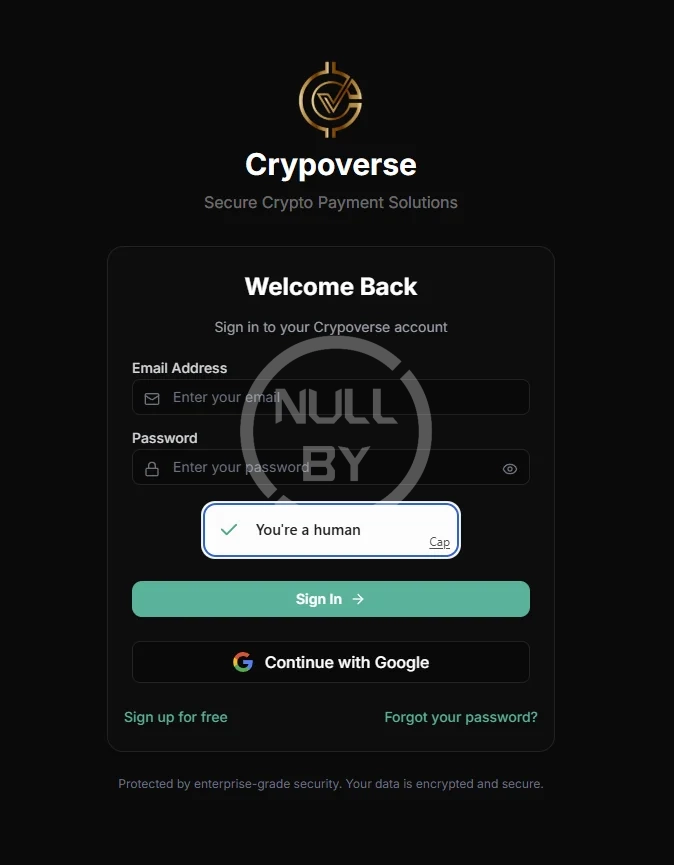
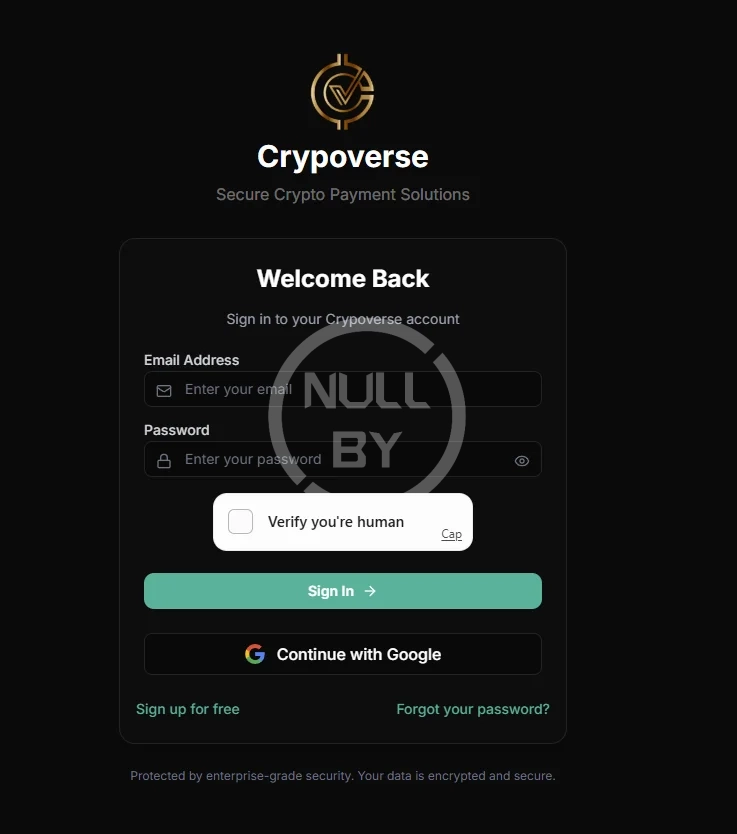
- Adds Cap, a privacy-friendly self-hosted proof-of-work CAPTCHA for XenForo websites. No images or clicks required; runs entirely in the background without sending data to third parties. Requires your own server setup and a unique site key per forum. Setup involves creating a Docker container, setting up HTTPS, and configuring the add-on within XenForo's admin panel.
Erstelle das Docker-Compose-Fichier:
Auf dem Server, der Cap laufen soll, erstelle docker-compose.yml:
Notieren Sie die Bindung 127.0.0.1:3000:3000: dies hält Cap vom öffentlichen Internet fern, damit nur Ihr Reverse-Proxy darauf zugreifen kann. Wenn Sie es nicht hinter einem Reverse-Proxy verstecken, verwenden Sie "3000:3000" anstatt, aber lesen Sie den Abschnitt über HTTPS zuerst.
Starten Sie es bitte.
Diese Schritt ist nicht optional, wenn Ihr Forum auf HTTPS läuft. Browser sperren unverschämte Anfragen von einer sicheren Seite ab, daher bedeutet ein https://-Forum mit einem http://-Cap-Instanz, dass das Widget lautlos nie geladen wird und niemand registrieren kann.
Stelle eine Unterdomäne wie cap.yoursite.com an der Server bereit und proxye sie auf Port 3000. Ein Beispiel für Nginx:
Run Certbot für den Unterdomänen und ihr ist es gut. Apache, Caddy und Cloudflare Tunnel arbeiten alle gleich gut.
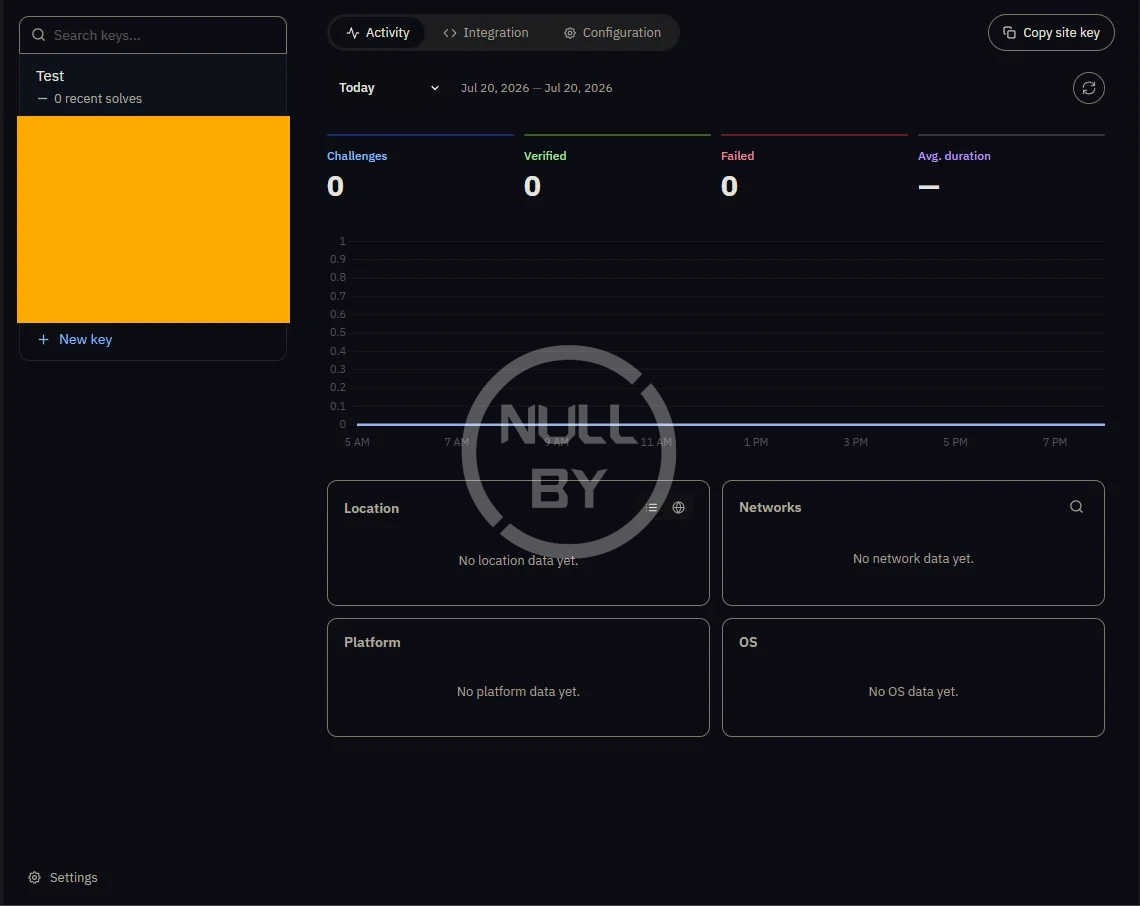
3. Stelle eine Site-Key bereithttps://cap.yoursite.comund log in mit Ihrem ADMIN_KEY.
Erstelle eine neue Schlüssel und nenne ihn dem Forum zu dem, welchen er verwenden wird.
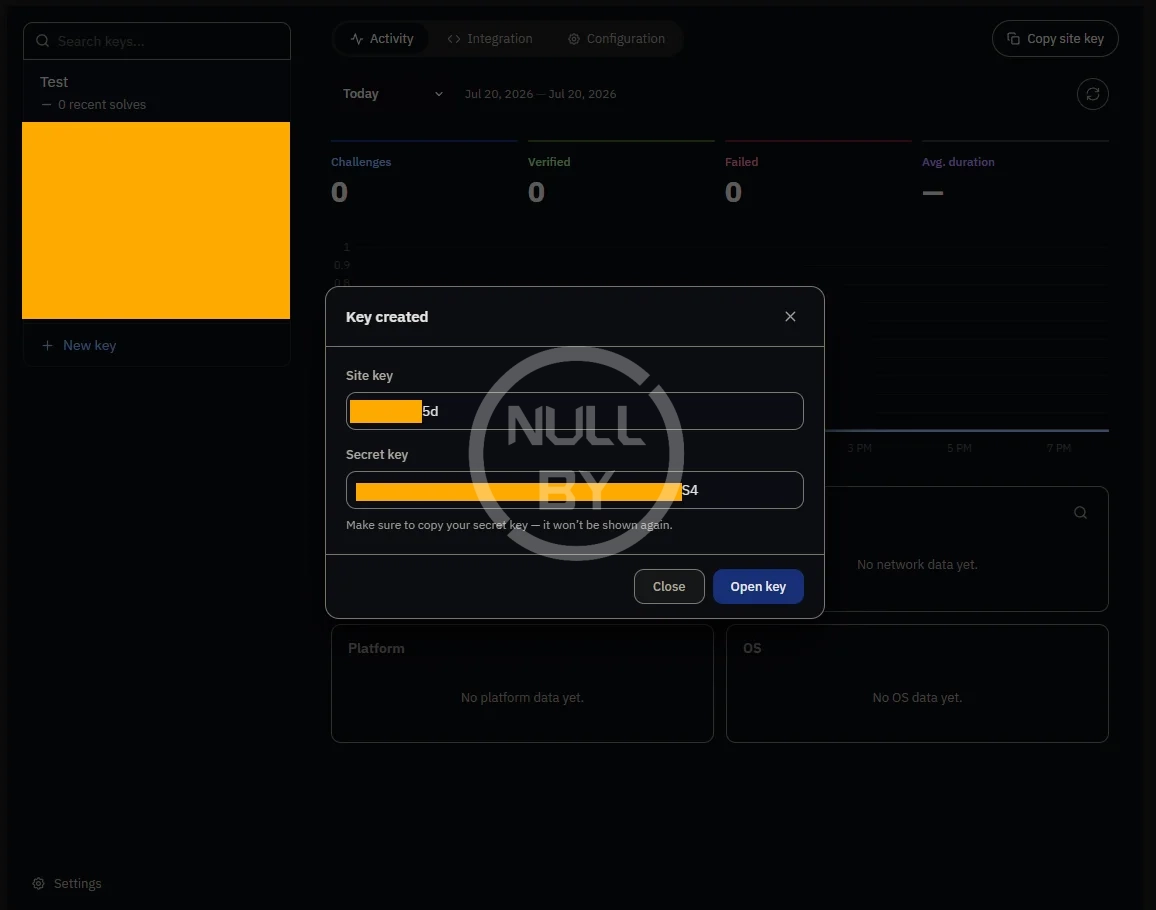
Kopiere den Site-Schlüssel und den Geheimschlüssel. Der Geheimschlüssel wird nur gespeichert, wenn Sie ihn speichern.
Der Site-Schlüssel ist öffentlich und erscheint in Ihrem Quellcode. Der Geheimschlüssel wird nur für die Server-Zeitüberprüfung verwendet und wird nie an Besucher gesendet. Teilen Sie ihn nicht und fügen Sie ihn nicht in eine Support-Thema ein.
Teil 2: Add-on installieren
Admin-Panel → Add-ons → Install/upgrade aus Archiv, laden Sie den ZIP hoch.
Oder extrahieren Sie den ZIP und laden Sie die Inhalte des Uploads in Ihr Forum-Root hoch, dann installieren Sie Cap CAPTCHA über das Add-on-Menü.
Teil 3: Konfigurieren
Gehen Sie zu Optionen → Basiskonfiguration → Aktiviere CAPTCHA für Gäste und wählen Sie Use Cap CAPTCHA aus. Drei Felder erscheinen:https://cap.yoursite.comsuccess
, or any other delimiters.
4. Keep proper nouns (brand names, product names) in their original form when appropriate.
CRITICAL INSTRUCTIONS:
1. Nur den übersetzten Text ausgeben. Keine Anführungszeichen, keine Winkelbrüche, keine Formatierungsrahmen verwenden.
2. Never notieren Sie Hinweise, Erklärungen oder vorgeschlagene Einführungen hinzufügen.
3. Geben Sie das Übersetztete nicht in <>,
Auf dem Server, der Cap laufen soll, erstelle docker-compose.yml:
ADMIN_KEY ist das Passwort für Ihr Cap-Dashboard. Es soll lang und zufällig sein, mindestens 32 Zeichen lang. Jemand mit diesem Schlüssel kann Ihre Site-Schlüssel erstellen und löschen.
Notieren Sie die Bindung 127.0.0.1:3000:3000: dies hält Cap vom öffentlichen Internet fern, damit nur Ihr Reverse-Proxy darauf zugreifen kann. Wenn Sie es nicht hinter einem Reverse-Proxy verstecken, verwenden Sie "3000:3000" anstatt, aber lesen Sie den Abschnitt über HTTPS zuerst.
Starten Sie es bitte.
2. Füge es hinter HTTPS
Diese Schritt ist nicht optional, wenn Ihr Forum auf HTTPS läuft. Browser sperren unverschämte Anfragen von einer sicheren Seite ab, daher bedeutet ein https://-Forum mit einem http://-Cap-Instanz, dass das Widget lautlos nie geladen wird und niemand registrieren kann.
Stelle eine Unterdomäne wie cap.yoursite.com an der Server bereit und proxye sie auf Port 3000. Ein Beispiel für Nginx:
Code:
server {
    listen 443 ssl http2;
    server_name cap.yoursite.com;
    ssl_certificate     /etc/letsencrypt/live/cap.yoursite.com/fullchain.pem;
    ssl_certificate_key /etc/letsencrypt/live/cap.yoursite.com/privkey.pem;
    location / {
        proxy_pass http://127.0.0.1:3000;
        proxy_set_header Host              $host;
        proxy_set_header X-Real-IP         $remote_addr;
        proxy_set_header X-Forwarded-For   $proxy_add_x_forwarded_for;
        proxy_set_header X-Forwarded-Proto $scheme;
    }
}3. Stelle eine Site-Key bereithttps://cap.yoursite.comund log in mit Ihrem ADMIN_KEY.
Erstelle eine neue Schlüssel und nenne ihn dem Forum zu dem, welchen er verwenden wird.
Kopiere den Site-Schlüssel und den Geheimschlüssel. Der Geheimschlüssel wird nur gespeichert, wenn Sie ihn speichern.
Der Site-Schlüssel ist öffentlich und erscheint in Ihrem Quellcode. Der Geheimschlüssel wird nur für die Server-Zeitüberprüfung verwendet und wird nie an Besucher gesendet. Teilen Sie ihn nicht und fügen Sie ihn nicht in eine Support-Thema ein.
Teil 2: Add-on installieren
Admin-Panel → Add-ons → Install/upgrade aus Archiv, laden Sie den ZIP hoch.
Oder extrahieren Sie den ZIP und laden Sie die Inhalte des Uploads in Ihr Forum-Root hoch, dann installieren Sie Cap CAPTCHA über das Add-on-Menü.
Teil 3: Konfigurieren
Gehen Sie zu Optionen → Basiskonfiguration → Aktiviere CAPTCHA für Gäste und wählen Sie Use Cap CAPTCHA aus. Drei Felder erscheinen:https://cap.yoursite.comsuccess
HTML:
<cap-widget data-cap-api-endpoint="https://cap.yoursite.com/<site key>/"></cap-widget>4. Keep proper nouns (brand names, product names) in their original form when appropriate.
CRITICAL INSTRUCTIONS:
1. Nur den übersetzten Text ausgeben. Keine Anführungszeichen, keine Winkelbrüche, keine Formatierungsrahmen verwenden.
2. Never notieren Sie Hinweise, Erklärungen oder vorgeschlagene Einführungen hinzufügen.
3. Geben Sie das Übersetztete nicht in <>,


![[OzzModz] Store Captcha Questions/Answers](/data/resource_icons/12/12297.jpg?1720149296)
