- Kurzbeschreibung
- DU möchtest in einem Iframe, das Elemente verstecken und modifizieren und Parameter weiterleiten
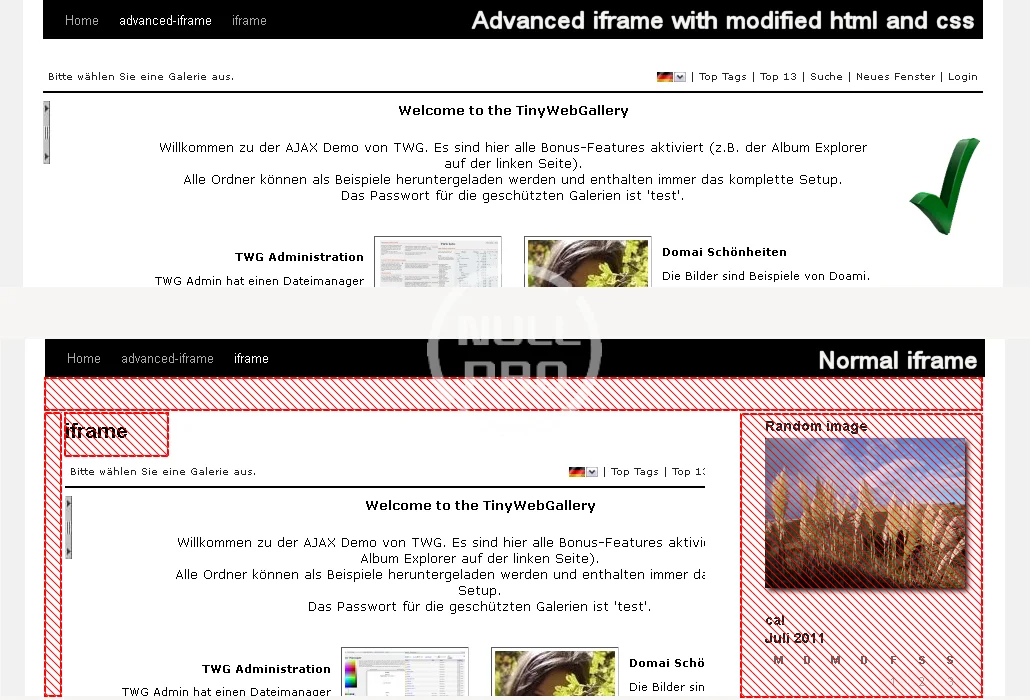
Stellen Sie Inhalte wie Sie möchten in einem Iframe ein und können Elemente verstecken und modifizieren sowie Parameter weiterleiten. Sie können das Inhalt direkt einbetten oder einen Teil eines Iframes anzeigen.
Anleitungsquickstart
Die Anleitungsquickstart ist auch als Video-Tutorial verfügbar.
Um Inhalte auf Ihrer Seite einbetten zu können, überprüfen Sie zunächst die folgenden Dinge:
- Überprüfen Sie, ob Ihre Seite erlaubt ist, eingesetzt zu werden:
http://www.tinywebgallery.com/blog/advanced-iframe/free-iframe-checker! - Überprüfen Sie, ob der Iframe-Page und die Eltern-Page auf dem gleichen Domain sind. {{S:3}www.example.com[/url] und text.example.com sind unterschiedliche Domains!
- Können Sie das zu eingesetzte Inhalts-Page modifizieren?
- Iframe kann nicht eingesetzt werden: Sie können das Inhaltsverzeichnis nicht einbetten, weil der Besitzer dies nicht erlaubt.
- Iframe kann eingesetzt werden und Sie sind auf einer verschiedenen Domain: Bitte sehen Sie sich die Feature-Vergleichschart und die Feature-Verfügbarkeit-Ubersicht an. Um den Inhalt auf die Höhe/Weite zu skalieren oder die CSS zu modifizieren, benötigen Sie die Änderung des externen Iframe-Page durch Hinzufügen einer JavaScript-Zeile, um die bereitgestellte Umgehung zu aktivieren.
- Iframe kann eingesetzt werden und Sie sind auf der gleichen Domain: Alle Funktionen des Plugins können verwendet werden.
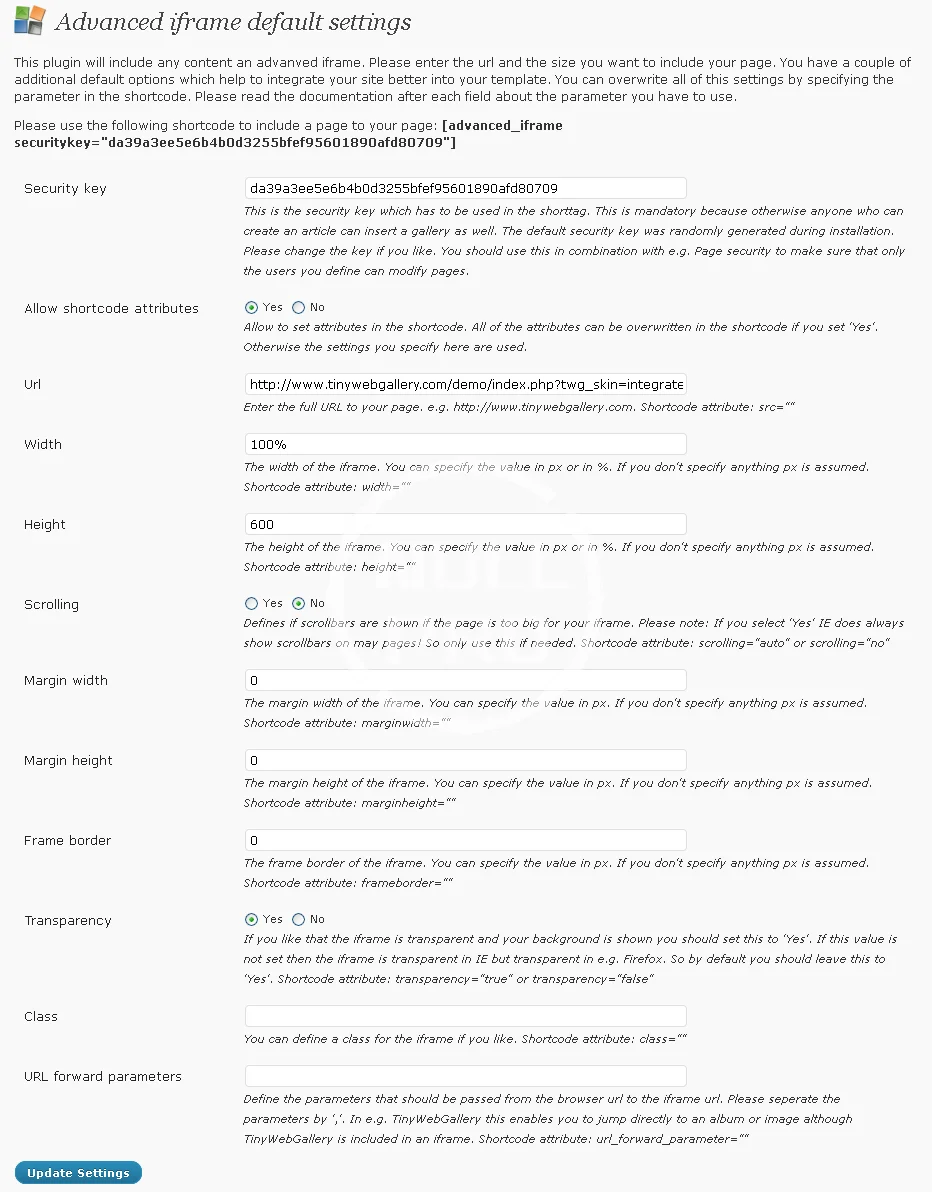
Um einen einfachen Iframe einzubetten, gehen Sie zur Administration und folgen Sie den Anweisungen auf der Registerkarte der grundlegenden Einstellungen. Sie können entweder einen grundlegenden Shortcode verwenden und die Einstellungen im Administration-Menü einstellen oder direkt in dem Shortcode die Einstellungen überschreiben. Bitte lesen Sie auch die FAQ und schauen Sie sich die freien und pro-Beispiele an.
Fortgeschrittene Benutzer, die ihre eigenen Server haben, können auch eine Rückkopplung einrichten, wenn der Iframe-Page auf einer anderen Domain ist und die externe Umgehung nicht verwendet werden kann. Siehe diese Blogbeitrag für Details.
Wenn Sie HTTP und HTTPS mischen, lesen Sie diesen Blogbeitrag. Parent-HTTPS und Iframe-HTTP funktioniert nicht auf allen großen Browsern!
Installation
- Installieren Sie den ZIP mit dem Standard-Plugin-Installer von WordPress oder laden Sie die Ordner 'advanced-iframe' aus dem ZIP-Datei-Ordner in den '/wp-content/plugins' Verzeichnis hoch. Stellen Sie sicher, dass die Datei advanced-iframe.php im Verzeichnis /wp-content/plugins/advanced-iframe liegt.
- Aktivieren Sie das Plugin über die 'Plugins'-Registerkarte in WordPress.
- Stellen Sie 'advanced_iframe' in Ihren Seiten oder Beiträge ein. Die optional Sicherheits-Code kann im Einstellungs-Menü unter 'Advanced iFrame Pro' gefunden werden.
Der Inhalt dieses verborgenen Bereichs ist nur für Mitglieder folgender Gruppen sichtbar: Bronze Member